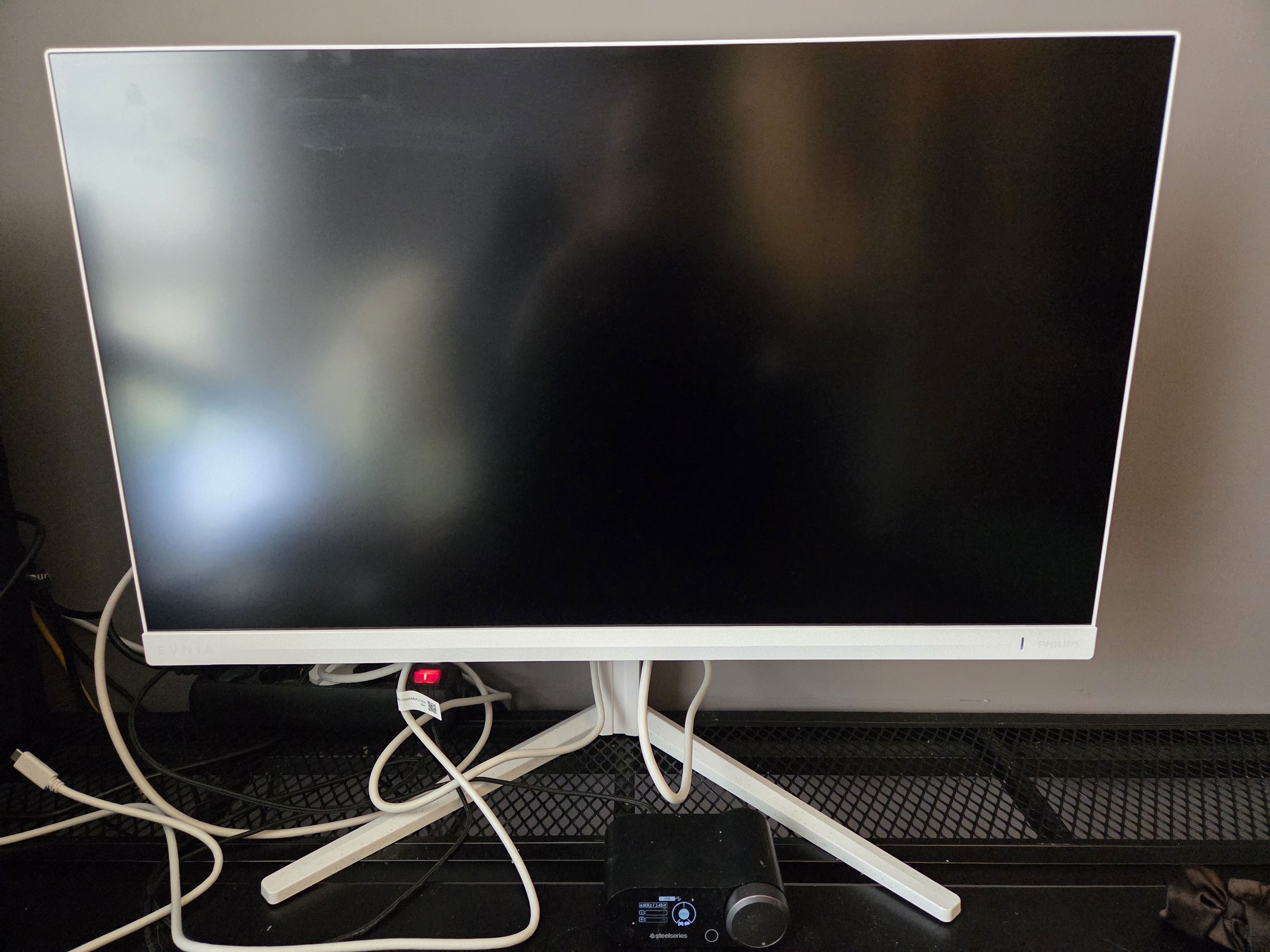
Een monitor die als slogan ‘de monitor die zich aanpast aan jou’ gebruikt schept natuurlijk best wat verwachtingen. Met een hele lading aan interessante features - zoals een optie om te schakelen tussen 160 en 320 hertz, een USB-C-poort om heel makkelijk je laptop mee aan te sluiten en de bekende Ambiglow - lijkt de Philips Evnia 27M2N5901A-monitor met een adviesprijs van 299 euro een uitstekende gaming monitor. Hoe goed, dat lees je hier in de review.
Toen we bij Budgetgaming.nl het aanbod kregen om de Philips Evnia 27M2N5901A-monitor te testen waren er een hoop enthousiaste reacties. En dat is volkomen terecht, aangezien we na een kleine twee weken testen allerlei positieve dingen over het scherm kunnen concluderen. Natuurlijk zijn er vele technische aspecten te benoemen die mooi in een overzichtje gestopt kunnen worden, maar voor de meeste gamers is het denk ik vooral belangrijk wat je er daadwerkelijk mee kunt doen. En mocht je alsnog alle specifieke technische statistieken willen weten, dan kun je die hier terugvinden.
Dual Mode
Philips pronkt zelf behoorlijk met de zogenaamde Dual Mode van de Evnia. Deze stelt de gebruiker in staat om naadloos te schakelen tussen twee verschillende standen. Een Full-HD resolutie van 1920x1080 op 320 Hertz en een 4K resolutie van 3840x2160 op 160 Hertz. Bij competitieve shooters waar elke fractie van een seconde telt en je reactievermogen tot het uiterste getest wordt, kan ik mij heel goed voorstellen dat de Full-HD optie, dankzij de veel hogere vernieuwingsfrequentie, een groot voordeel oplevert. Maar aangezien ik zelf veel liever mezelf verlies in grote open werelden met de grafische pracht en praal van een game als Horizon Forbidden West, kies ik desondanks toch vaak voor de 4K optie.
Natuurlijk is een hoge verversingsfrequentie een groot pluspunt voor een gaming monitor, maar als je geen hele snelle responstijd hebt dan kun je er alsnog niet zoveel mee. Gelukkig heeft de Evnia 27M2N5901A dankzij Smart MBR slechts 0,5 milliseconde nodig om vlekken en bewegingsonscherpte te voorkomen. Dus alle actie wordt constant soepel in beeld gebracht. Toch vond ik vooral de zwarte tinten en de contrasten niet altijd even sterk uit de verf komen. Maar het is natuurlijk ook geen OLED-scherm en met een lcd-scherm liggen dergelijke kleine minpuntjes wel een beetje in de lijn der verwachting.
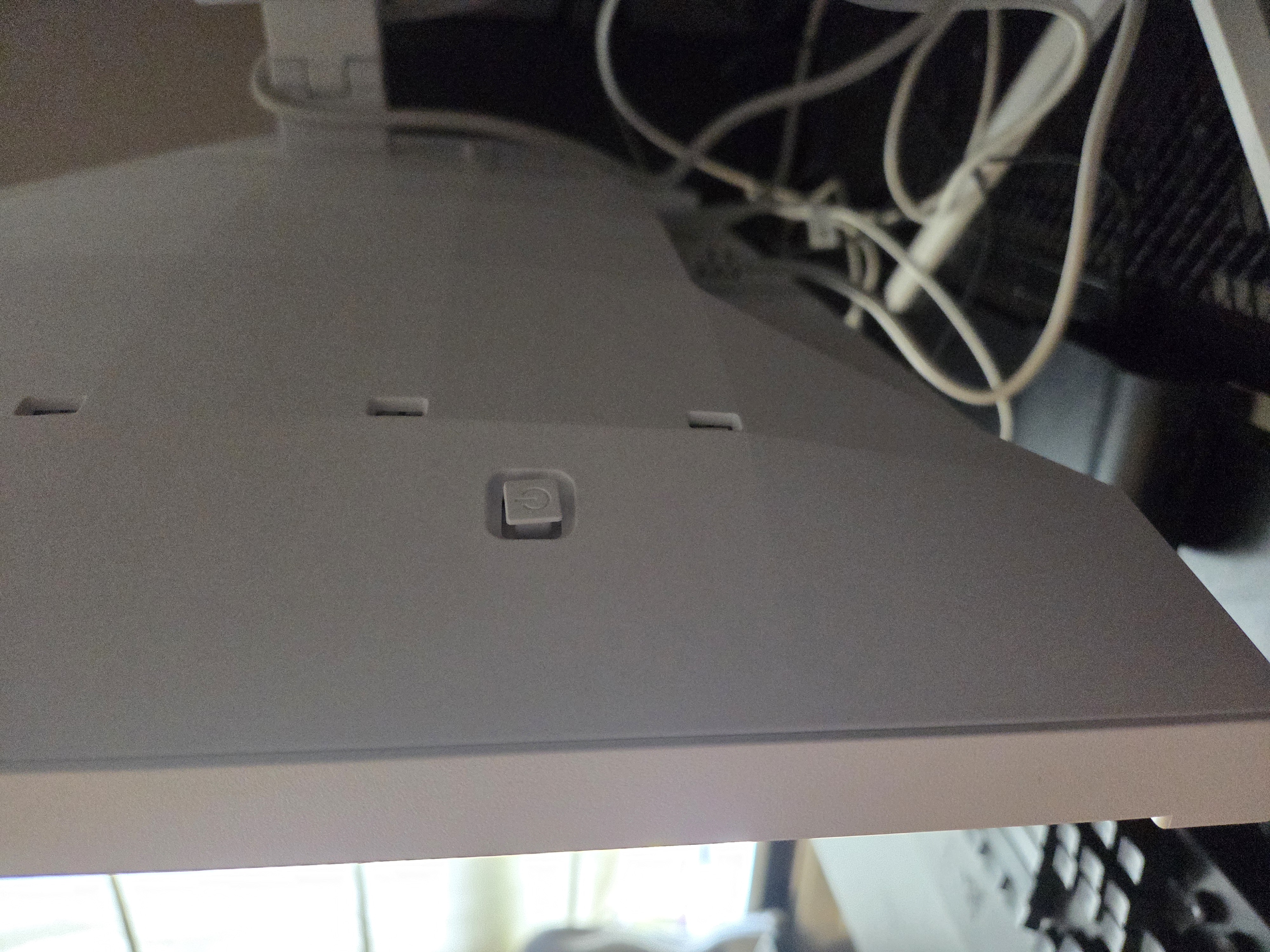
Dat gezegd hebbende: er valt vooral veel positiefs over de monitor te zeggen. Zo is de standaard heel makkelijk te monteren wanneer je de bijgeleverde instructies opvolgt; binnen een paar minuten stond de monitor op de standaard en waren de kabels aangesloten. In de doos vind je naast de gebruikelijke kabels natuurlijk ook een instructieboekje om je door allerlei stappen te loodsen wanneer je de monitor wilt aansluiten. Toch heb je die in de praktijk nauwelijks nodig. Vrijwel alle stappen zijn heel voor de hand liggend en wanneer je instellingen van de monitor wilt aanpassen doe je dat heel makkelijk door de kleine joystick aan de rechterachterzijde van de monitor te bewegen. Hiermee kun je een keuze maken uit de verschillende talen en tussen de verschillende standen van de monitor schakelen wanneer je computer aan staat.
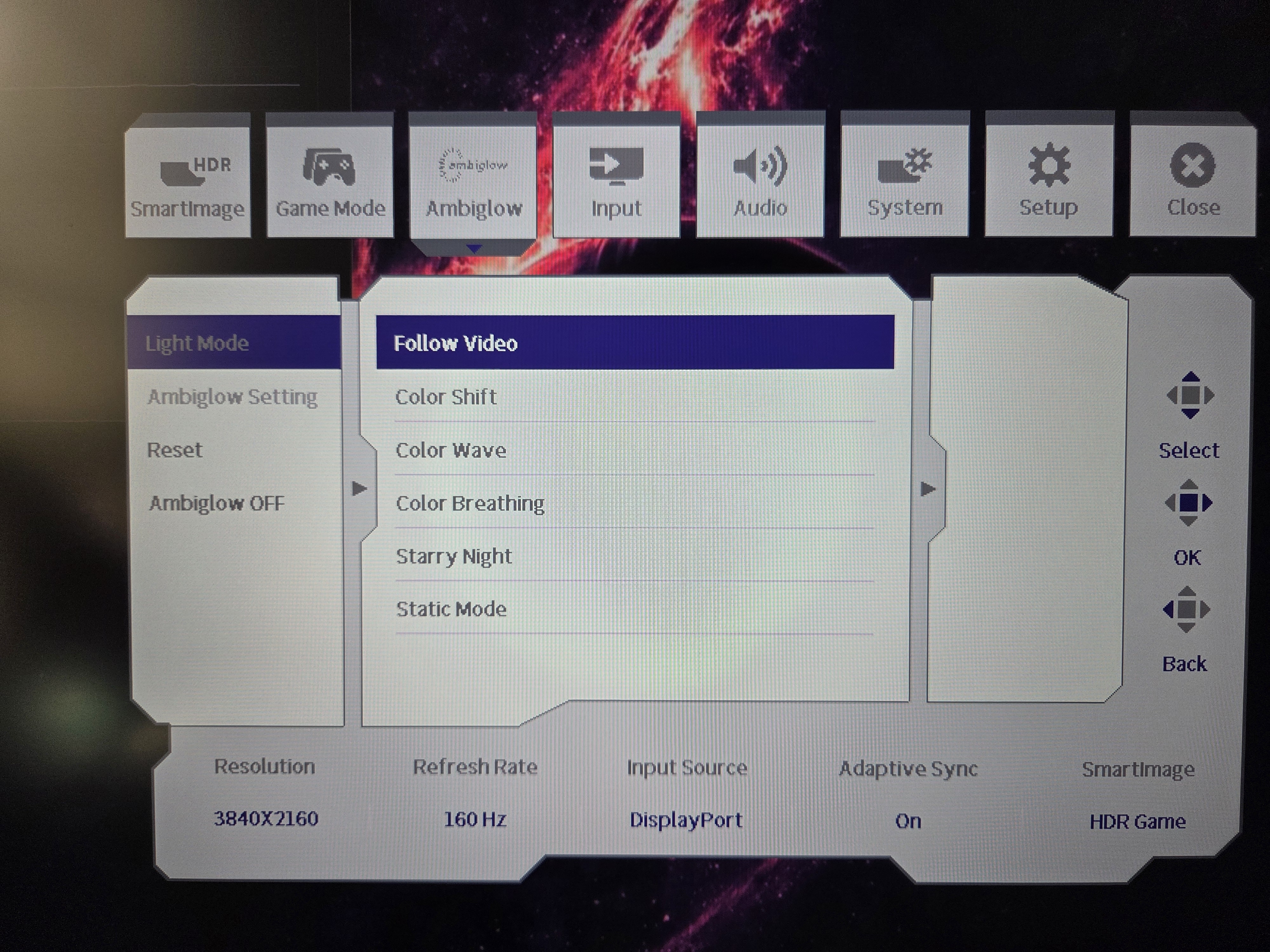
Genoeg opties om uit te kiezen en natuurlijk een eigen profiel voor HDR
Wanneer je de monitor hebt aangesloten is het vrij simpel om het menu te navigeren. Met een druk op de joystick roep je het hoofdmenu op. Vervolgens kun je de joystick gebruiken om door het menu te navigeren. Van links naar rechts zijn de opties als volgt: SmartImage, waarbij je verschillende vooringestelde profielen kunt kiezen die gericht zijn op gamen of films én een eigen profiel om zelf naar je eigen wensen in te stellen. Game Mode geeft je de keuze om tussen de bovengenoemde 4K op 160 Hertz en 1080P op 320 Hertz te schakelen. De andere opties in het menu zijn heel voor de hand liggend en richten zich op de instellingen voor het geluid, systeeminstellingen en de verschillende soorten input voor de monitor.
Ambigloeiend erbij
De volgende optie in het menu draait om je Ambiglow-instellingen. Aan de achterzijde van de monitor vind je een aantal LEDlampjes die de actie van wat extra sfeerverlichting kunnen voorzien. Daarbij kun je kiezen uit zes verschillende settings. Follow Video volgt de actie op het scherm terwijl de andere opties zoals Color Shift, Color Wave, Color Breathing en Starry Night met iets meer afwisseling verschillende kleuren op de muur achter je scherm projecteren. Persoonlijk vind ik het tijdens het gamen fijn om een wat statische kleur op de wand te zien zodat ik niet te snel van de actie op het scherm word afgeleid. Toch is de Follow Video-optie bij een rustige avonturengame waarbij de actie niet te snel gaat wel een sfeervolle toevoeging. Maar bij hectische shooters kan ik me ook voorstellen dat je met dezelfde instellingen ook een beetje overprikkeld kunt raken. Maar gelukkig is Ambiglow ook gewoon uit te schakelen.
Veel toffe extra’s die het scherm naar een hoger niveau tillen
Tot zover de voor de hand liggende features die je bij een gaming monitor mag verwachten. Wat de Philips Evnia 27M2N5901A naar mijn mening heel goed doet is veel toffe extra’s bieden die je misschien niet 1-2-3bij een scherm van deze prijsklasse verwacht. Zo heeft het scherm een USB-C-aansluiting waar je bijvoorbeeld een laptop of smartphone op aan kunt sluiten om deze op te laden. Daarnaast biedt het scherm ook twee opties genaamd Smart Crosshair en Smart Sniper, waarbij de eerste optie het makkelijker moet maken om te richten en Smart Sniper je een tweede scherm boven of middenin het scherm biedt die je de mogelijkheid geeft om nog eens twee keer extra in te zoomen. Persoonlijk vind ik het bijna als cheaten aanvoelen, maar het is natuurlijk wel een meerwaarde als je er goed mee om leert gaan.
Een van de handigste opties is naar mijn mening de Multi-View-technologie, waarbij je twee apparaten tegelijkertijd op het scherm kunt aansluiten én gebruiken. Zo kun je dus een desktop en een notebook op hetzelfde moment en naast elkaar gebruiken. Nu zou ik persoonlijk niet aanraden om twee games tegelijkertijd te draaien, aangezien het 27-inch-formaat van het scherm uitstekend is voor één game maar misschien wat te krap gaat aanvoelen bij twee consoles. Het scherm is overigens ook in een hoek van negentig graden te kantelen, waardoor je desgewenst ook in portrait mode zou kunnen werken. Daarnaast is er een klein uiteinde bij de standaard aan de achterzijde van de monitor waar je een headset aan zou kunnen hangen. Tot slot is het ook vrij handig om te beseffen dat de Philips Evnia 27M2N5901A een energielabel F heeft en dus niet bijzonder energiezuinig is. Maar goed, daar staat meer dan genoeg tegenover.
Conclusie
De Philips Evnia 27M2N5901A is een uitstekende monitor voor een hele scherpe prijs. Zouden de grijscontrasten iets beter uit de verf kunnen komen? Ja, maar dan zou je eerder een OLED moeten aanschaffen en ben je ook meteen een stuk duurder uit wanneer je dezelfde opties wilt hebben. De Philips Evnia 27M2N5901A zet daar een hoop extra toeters en bellen tegenover die de aanschaf absoluut rechtvaardigen. Of je het scherm nu als een tweede monitor, een beeldscherm voor de spelcomputer van je kinderen of als je hoofdmonitor wilt gebruiken: het is een uitstekende monitor die dankzij de Dual Mode en de lage verversingsfrequentie absoluut sterk uit de verf komt. En dat ik tijdens het gamen op hetzelfde moment ook mijn telefoon en laptop kan opladen via de USB-C-poort is alleen maar mooi meegenomen.



 31601
31601  26)
09-04-2026 22:55
26)
09-04-2026 22:55